Panduan teknis untuk membuat fungsi Lambda pertama Anda menggunakan Console di AWS.
Opsi Runtime di AWS Lambda
Saat membuat fungsi di AWS Lambda pada platform Amazon Web Services, langkah pertama adalah memilih runtime.
Jika Anda memilih bahasa interpreted seperti Python atau Node.js, Anda dapat menulis dan mengedit kode fungsi langsung di console Lambda menggunakan editor bawaan. Pendekatan ini ideal untuk pengaturan cepat, pengujian, dan beban kerja kecil karena tidak memerlukan proses packaging lokal.
Namun, jika Anda menggunakan bahasa compiled seperti Java atau C#, prosesnya memerlukan langkah tambahan. Anda harus membangun aplikasi di mesin lokal, membuat deployment package, lalu mengunggah paket tersebut ke Lambda sebelum fungsi dapat dijalankan.
Mendaftar Akun AWS
Jika Anda belum memiliki akun AWS, lakukan langkah berikut untuk membuatnya.
Untuk mendaftar akun AWS:
Ikuti petunjuk yang tersedia di layar.
Sebagian dari proses pendaftaran mencakup panggilan telepon untuk memasukkan kode verifikasi melalui keypad.
Saat Anda membuat akun AWS, sistem otomatis membuat root user. Root user memiliki akses penuh ke semua layanan dan resource dalam akun. Sebagai praktik keamanan terbaik, berikan akses administratif kepada user lain, dan gunakan root user hanya untuk tugas yang memang memerlukan akses root.
AWS akan mengirim email konfirmasi setelah proses pendaftaran selesai. Anda dapat melihat aktivitas akun dan mengelolanya kapan saja melalui https://aws.amazon.com/ dengan memilih My Account.
Membuat User dengan Akses Administratif
Setelah membuat akun AWS, langkah berikutnya adalah mengamankan root user, mengaktifkan AWS IAM Identity Center, serta membuat user administratif agar Anda tidak menggunakan root user untuk aktivitas sehari-hari.
Amankan Root User AWS
Masuk ke AWS Management Console sebagai pemilik akun dengan memilih Root user dan memasukkan email akun AWS Anda.
Masukkan password pada halaman berikutnya.
Aktifkan multi-factor authentication (MFA) untuk root user Anda sesuai panduan di dokumentasi IAM.
Masuk sebagai User Administratif
Untuk masuk menggunakan user IAM Identity Center, gunakan URL login yang dikirim ke email Anda saat user dibuat. Ikuti panduan login di portal akses AWS jika diperlukan.
Memberikan Akses ke User Tambahan
Di IAM Identity Center:
Buat permission set sesuai praktik least privilege.
Tambahkan user ke dalam grup.
Berikan akses single sign-on pada grup tersebut.
Membuat Fungsi Lambda Menggunakan Console
Pada contoh ini, fungsi Anda menerima objek JSON berisi dua nilai integer bernama “length” dan “width”. Fungsi akan mengalikan kedua nilai tersebut untuk menghitung luas dan mengembalikannya sebagai string JSON.
Cara Membuat Fungsi Hello World di Console
Buka halaman Functions di console Lambda.
Pilih Create function.
Pilih Author from scratch.
Pada bagian Basic information, isi Function name dengan myLambdaFunction.
Pada Runtime, pilih Node.js 24 atau Python 3.14.
Biarkan arsitektur tetap x86_64, lalu pilih Create function.
Selain membuat fungsi sederhana yang mengembalikan pesan “Hello from Lambda!”, Lambda juga otomatis membuat execution role.
Execution role adalah role IAM yang memberi izin bagi fungsi Lambda untuk mengakses layanan dan resource AWS. Role yang dibuat secara otomatis memberikan izin dasar untuk menulis log ke Amazon CloudWatch.
Gunakan editor kode bawaan di console untuk mengganti kode Hello World tersebut dengan kode fungsi Anda sendiri.
Mengubah Kode di Console Menggunakan Node.js
1. Pilih tab Code.
Di editor kode bawaan pada console AWS Lambda, Anda akan melihat kode fungsi yang dibuat secara otomatis oleh Lambda.
Jika tab index.mjs tidak terlihat di editor kode, pilih file index.mjs pada file explorer seperti yang ditunjukkan pada diagram berikut.
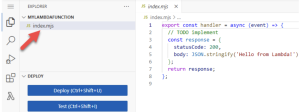
2. Paste kode berikut ke dalam tab index.mjs, lalu gantikan kode yang sebelumnya dibuat oleh AWS Lambda
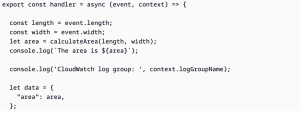

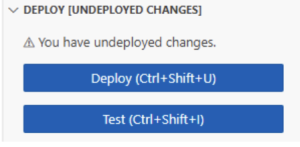
3. Pada bagian DEPLOY, pilih Deploy untuk memperbarui kode fungsi Anda:
Mengubah Kode di Console Menggunakan Python
1. Pilih tab Code.
Di editor kode bawaan pada console AWS Lambda, Anda akan melihat kode fungsi yang dibuat secara otomatis oleh Lambda.
Jika tab lambda_function.py tidak terlihat di editor kode, pilih file lambda_function.py pada file explorer seperti yang ditunjukkan pada diagram berikut.
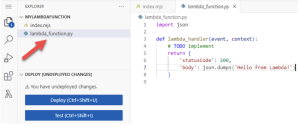
2. Paste kode berikut ke dalam tab lambda_function.py, lalu gantikan kode yang sebelumnya dibuat oleh AWS Lambda.
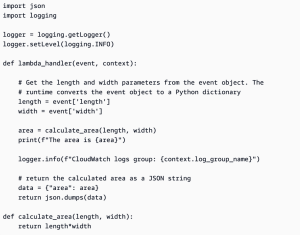
3. Pada bagian DEPLOY, pilih Deploy untuk memperbarui kode fungsi Anda.
Menjalankan (Invoke) Fungsi Lambda Menggunakan Editor Kode Console
Untuk menjalankan fungsi menggunakan editor kode di console AWS Lambda, Anda perlu membuat test event yang akan dikirim ke fungsi.
Event tersebut berupa dokumen berformat JSON yang berisi dua pasangan key-value dengan kunci “length” dan “width”.
Membuat Test Event
1. Pada bagian TEST EVENTS di editor kode console, pilih Create test event.
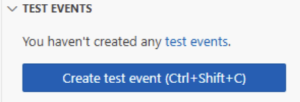
2. Pada Event Name, masukkan myTestEvent.
3. Pada bagian Event JSON, ganti JSON bawaan dengan kode berikut:
{
Invoke the function 54
AWS Lambda Developer Guide
“length”: 6,
“width”: 7
}
4. Pilih Save.
Untuk menguji fungsi dan melihat catatan pemanggilan di bagian TEST EVENTS pada editor kode console AWS Lambda, pilih ikon Run di samping test event Anda.
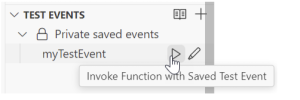
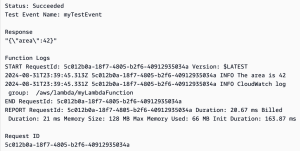
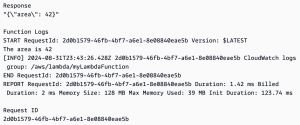
Setelah fungsi selesai dijalankan, respons dan log fungsi akan ditampilkan pada tab OUTPUT. Anda akan melihat hasil yang kurang lebih seperti berikut:
Node.js
Python

Saat Anda menjalankan fungsi di luar console AWS Lambda, Anda harus menggunakan Amazon CloudWatch Logs untuk melihat hasil eksekusi fungsi tersebut.
Melihat Catatan Eksekusi Fungsi di CloudWatch Logs
Buka halaman Log groups di console CloudWatch.
Pilih log group untuk fungsi Anda (/aws/lambda/myLambdaFunction). Ini adalah nama log group yang dicetak fungsi Anda ke console.
Scroll ke bawah dan pilih Log stream untuk pemanggilan fungsi yang ingin Anda lihat.
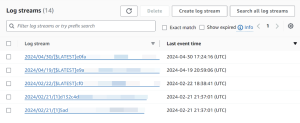
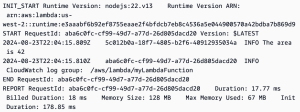
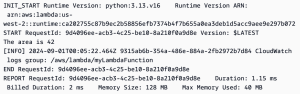
Anda akan melihat output yang kurang lebih seperti berikut:
Node.js
Pyhton
Membersihkan Resource (Clean Up)
etelah selesai menggunakan fungsi contoh, Anda dapat menghapusnya. Anda juga bisa menghapus log group yang menyimpan log fungsi serta execution role yang dibuat oleh console.
Menghapus Fungsi Lambda
Buka halaman Functions di console AWS Lambda.
Pilih fungsi yang telah Anda buat.
Pilih Actions → Delete.
Ketik confirm pada kolom input, lalu pilih Delete.
Menghapus Log Group
Buka halaman Log groups di console Amazon CloudWatch.
Pilih log group fungsi Anda (/aws/lambda/myLambdaFunction).
Pilih Actions → Delete log group(s).
Pada dialog konfirmasi, pilih Delete.
Menghapus Execution Role
Buka halaman Roles di console AWS Identity and Access Management.
Pilih execution role fungsi Anda (misalnya myLambdaFunction-role-31exxmpl)
Pilih Delete.
Pada dialog konfirmasi, masukkan nama role, lalu pilih Delete.
Sumber: Dokumentasi AWS